Obsidian 的 13 种内容形式,你用全了吗?
「收藏时间:2026-09-10 22:45」 【来源:https://zhuanlan.zhihu.com/p/2061921487808892976】
📄 原文内容
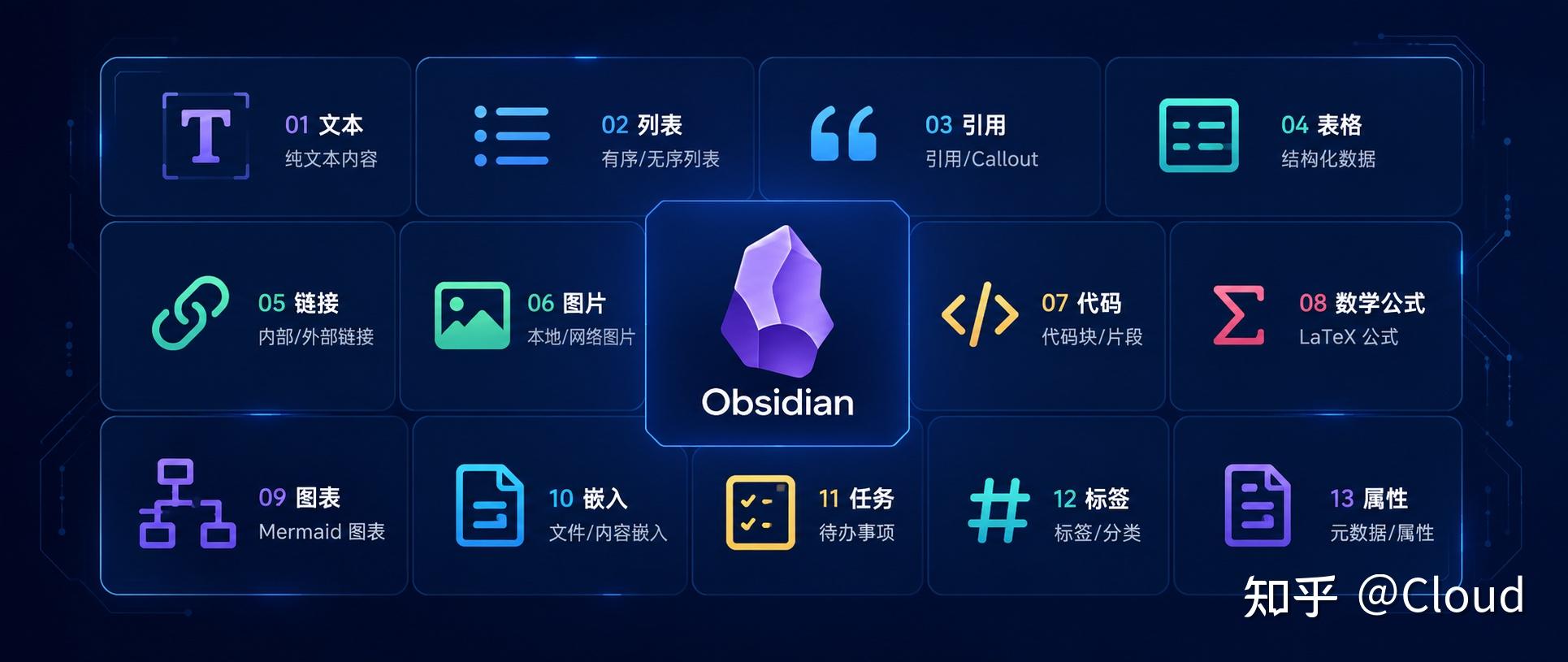
今天分享一下 Obsidian 的 13 种内容形式,其中有一些我自己的使用心得和踩坑经验。
01|属性/frontmatter/YAML
一篇笔记开头两个 --- 夹住的那段内容,就是 Frontmatter,也叫属性或 YAML。
很多人刚开始会忽略它,觉得这就是填几个标签。但 Frontmatter 其实是 Obsidian 里最有架构价值的部分——它把笔记的 元数据和正文分开。正文回答「这篇笔记说了什么」,Frontmatter 回答「这篇笔记是什么」。
我每篇笔记都会写这几个字段:
---
tags:
published:
author:
link:
status:
  - 🔴未开始
---
tags 管分类,status 管状态——有了这些,配合 Dataview 插件就能在全库范围内按标签筛选、按状态归类、按时间排序。比如想看所有「进行中」的笔记,一行查询就出来了。
还有一个容易被低估的:aliases(别名)。一篇文章的文件名可能是 20260709-会议纪要,但在 Frontmatter 里写 aliases: [上周产品复盘],之后在任何笔记里打 [[上周 都能补全跳转过来。这个比在正文里写别名好用,因为它是全局索引层面的。
需要注意:Frontmatter 不是标准 Markdown。如果要迁移到其他工具,数据本身不会丢(YAML 仍然是纯文本),但其他工具不能像 Obsidian 那样基于它做查询和分类。这个取舍我觉得值。
02|文本格式
- 粗体( **内容** )
- 斜体( *内容* ,_内容_ )
- 粗斜体( **_内容_** )
- 删除线( ~~内容~~ )
- 高亮( ==内容== )
我一般只用粗体、斜体、高亮,粗斜体、删除线用的比较少,主要考虑样式多了,转成word和其他格式,避免转化时的异常,所以文本格式用的比较少。
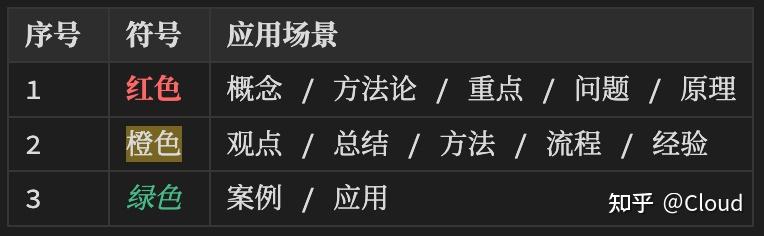
我在 Obsidian 中通过主题 CSS 给三类文本格式分配了颜色——粗体显示红色、斜体显示绿色、高亮显示橙色,分别对应不同的场景:
03|列表
- 无序列表
- 有序列表
- 任务列表
很多人觉得列表就是列表,没啥好说的。但三种列表对应三种完全不同的思维结构。
无序列表是「分类」——苹果、香蕉、牛奶,它们是一个集合,不分先后。
有序列表是「顺序」——先下载、再安装、再配置,步骤不能乱。
任务列表是「状态」——每条都有一个「已完成/未完成」,本质上是轻量级的项目管理。
我的习惯是:有序列表我其实用得不多。需要强调顺序时我直接在内容里写清楚,结构更干净。无序列表的灵活性更高,写起来不用操心序号对齐的问题。
还有一个很多人不知道的用法:任务列表配合 Tasks 插件或 Dataview,可以跨文件聚合所有未完成的任务。比如我在不同笔记里分别写:
- [ ] 读完《认知觉醒》 #读书
- [ ] 整理 inbox #admin
然后一个查询就能看到全部待办。任务列表的真正价值在于在全库范围变成「可查询的待办信号」。
| 类型 | 本质 | 我用得多吗 |
|---|---|---|
| 无序列表 | 分类 / 集合 | 每天都用、频率最高 |
| 任务列表 | 状态 / 待办 | 项目笔记必用,配合 Dataview 真香 |
| 有序列表 | 顺序 / 步骤 | 相对任务列表少一些 |
04|引用
- 引用块
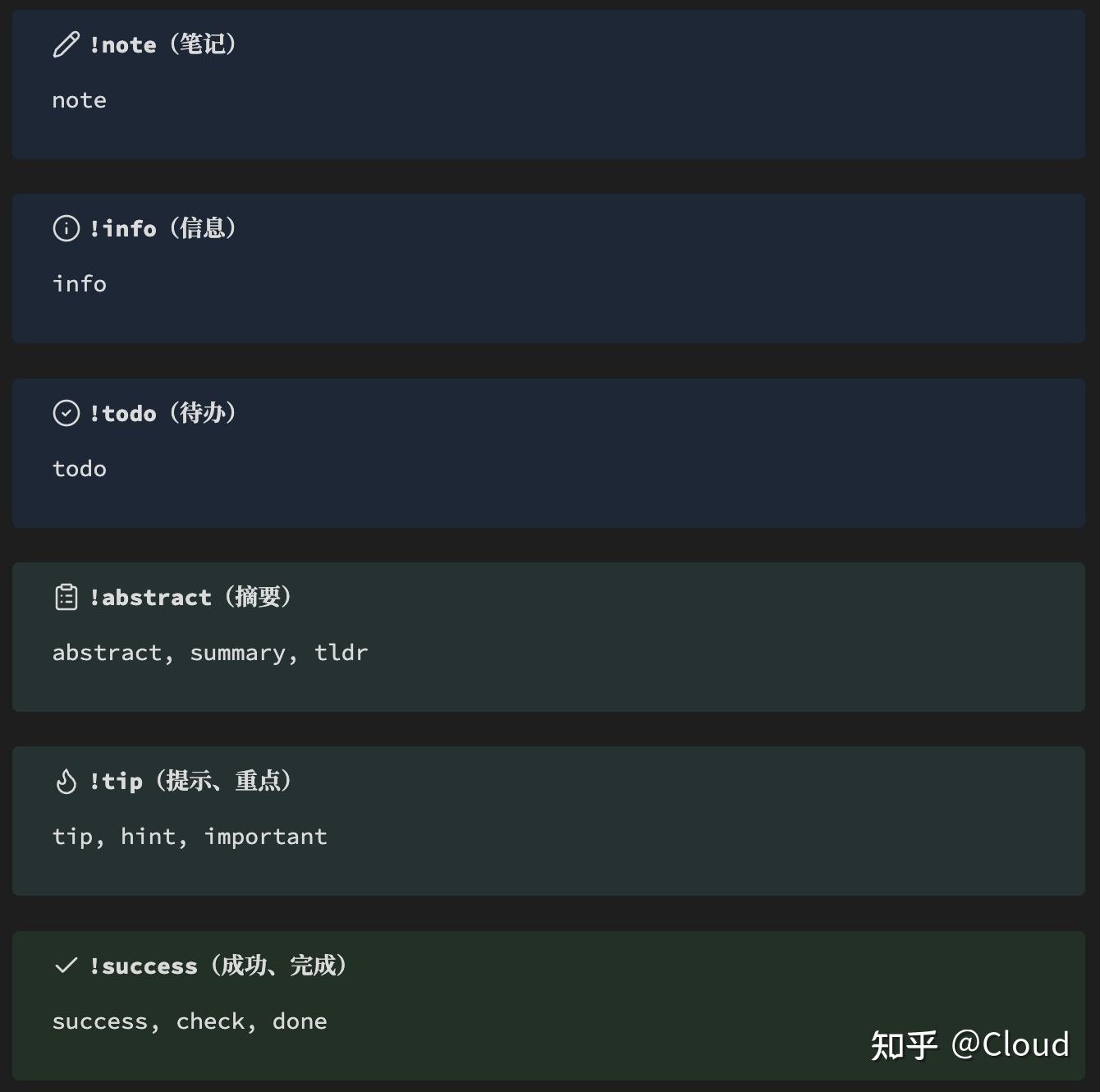
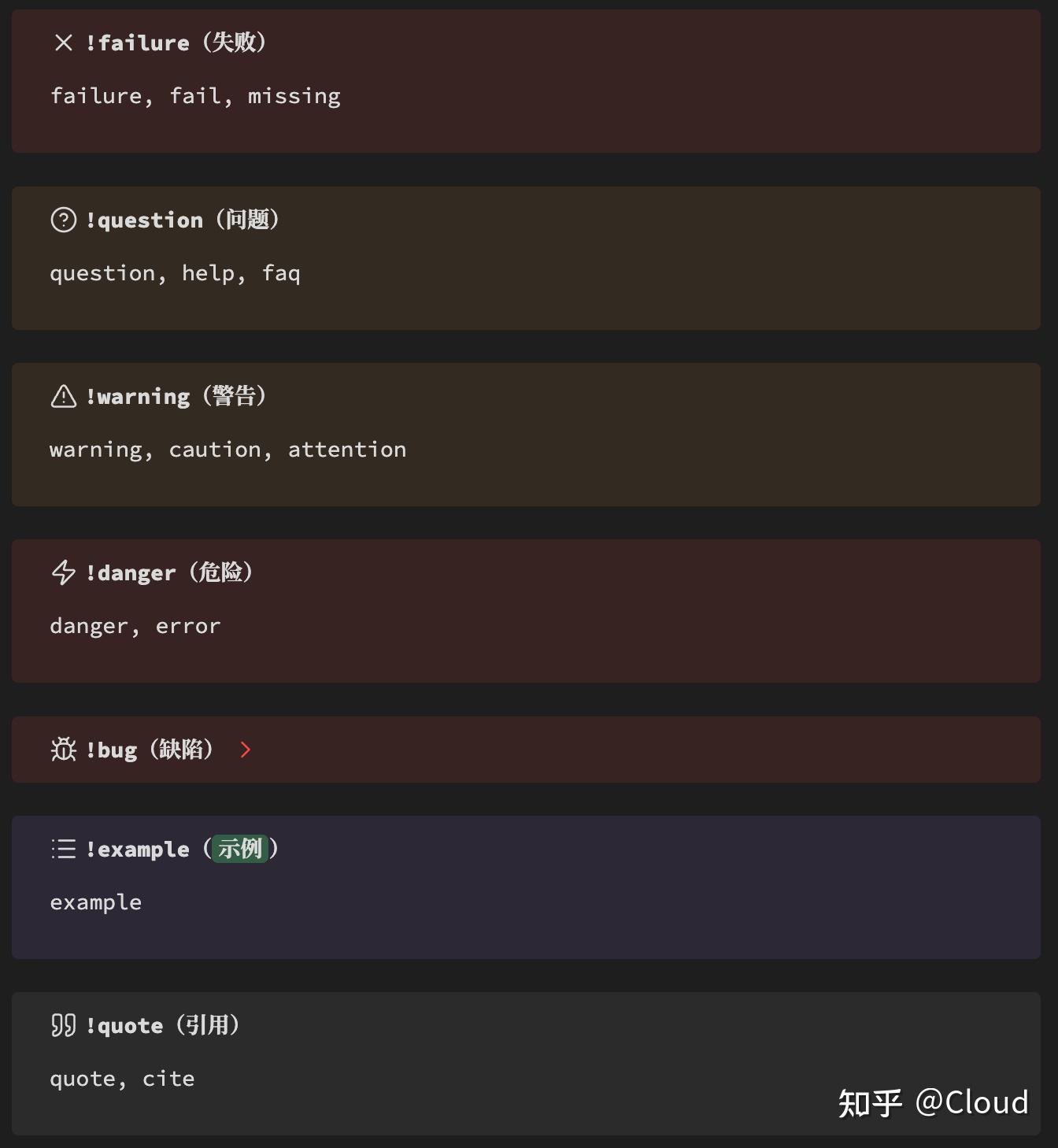
> - 标注块 Callout
引用块就是 >,标准 Markdown 语法,到处都能用。
Callout 是 Obsidian 的扩展语法,我一般不建议用。
Callout 最大的问题是会把你锁在 Obsidian 上。你用 [!tip] 写了一条技巧,哪天切到 Typora、VS Code 或者其他笔记软件,这些内容不会自动变成普通引用块,可能会直接显示出源码符号,阅读体验很差。
我的习惯是引用坚持用标准 >:
- 导出到 PDF / HTML 完全正常
- 粘贴到微信公众号、知乎都能被正确识别
- 迁移到任何工具都不会出问题
Callout 的彩色框和图标确实好看,但你得接受一个前提:你确定一辈子只用 Obsidian。如果不是,标准 > 是更安全的选择。
05|代码
- 行内代码
`code` - 代码块
```
行内代码我用来标「名词」,代码块我用来标「片段」。区别很多人没想过——行内代码是给读者扫一眼的,代码块是给读者仔细看的。
用
fetch()方法发送请求。 → 行内代码,读者知道这是一个方法名,不需要单独一行。def hello(): print("Hello, world!") ``` → 代码块,需要独立展示,有格式有缩进。
一个经常被忽略的点:代码块的语言标注。很多人写完 ``` 就不写语言名了,但 Obsidian 依赖这个做语法高亮。
不写语言名,整段代码灰蒙蒙一片,关键字没有颜色,跟普通文本没区别:
def hello():
    print("Hello")
写上 ```python,关键字自动着色,字符串高亮,结构一目了然:
def hello():
    print("Hello")
阅读体验完全是两回事。
还有一个很多人不知道的写法:如果要在文章里展示代码块本身(而不是展示代码的运行结果),需要用四组反引号包裹:
````markdown
```python
def hello():
    print("Hello")
````
这样渲染出来,读者看到的就是完整的 Markdown 代码块语法,而不会真的被当作代码块执行。写 Obsidian 教程类文章时这个技巧特别常用。
## 06|数学公式
- 行内数学 `$...$`
- 数学块 `$$...$$`
Obsidian 用 Katex 渲染数学公式,也支持 MathJax,在设置里可以切换。
有一个容易踩的坑:行内数学用 `$...$`,如果正文里本来就有 `$` 符号,会误触发渲染。解决方案:在 `$` 前加反斜杠 `\$` 转义,或者在 `$` 后面加个空格隔开。
我的使用习惯:行内数学尽量少用,只有公式极短且不会跟文本混淆时才用。稍微复杂一点的公式一律用公式块——渲染稳定、不会误触、支持 `\tag{}` 加编号,写论文式笔记时很好用。
## 07|表格
GFM(GitHub Flavored Markdown)标准表格,支持对齐符号。
坦白讲,Obsidian 里写表格体验一般——没有图形化编辑,对齐靠手敲空格。但我还是经常用,因为表格有一种别的形式替代不了的信息结构:对比。
| 特性 | Obsidian | Notion |
| --- | --- | --- |
| 离线 | ✅ | ❌ |
| 本地存储 | ✅ | ❌ |
| 插件生态 | ✅ | ❌ |
这种并排对比,只有表格最直观。
几个小技巧:
1. `:---` 左对齐、`:---:` 居中、`---:` 右对齐写了对齐符号,阅读模式真的生效。
2. 超过 5 列的表格我建议用 Base(多维表格)代替。Markdown 表格太宽了,手机上直接裂开。
3. 通过 `列名` 可以控制列宽(仅部分渲染器支持),适合需要固定宽度的列。
## 08|链接
- 普通链接 ``
- Markdown 链接 `[描述](url)`
- Obsidian 内链 `笔记名`
- 别名 `显示名`
- 块链接 `笔记^块id`
- 嵌入 ``
- 标题嵌入 ``
链接是 Obsidian 最核心的能力,但 80% 的人只用了最基础的 `笔记名`。
我按实用程度排个序:
| 语法 | 用途 | 实用度 |
| --- | --- | --- |
| \[\[笔记名\\|显示名\]\] | 内链 + 自定义显示名 | ⭐⭐⭐ 每天用,必学 |
| \[\[笔记名\]\] | 基础内链 | ⭐⭐⭐ 每天都在用 |
| !\[\[笔记名\]\] | 嵌入整个笔记 | ⭐⭐ 拼装 MOC 时用 |
| !\[\[笔记名^块id\]\] | 精确嵌入某一段 | ⭐⭐ 引文卡片专用 |
| !\[\[笔记名#标题\]\] | 嵌入某标题下的内容 | ⭐⭐ 聚合同类笔记时用 |
| \[描述\](url) | 外链 | ⭐ 偶尔用 |
| | 原始 URL | ⭐ 几乎不用 |
关于 `笔记名` 和 `[描述](url)` 怎么选,我绕了不少弯路。
最早我一直用 Obsidian 内链 `笔记名`,后来想把笔记迁移到其他软件也能正常打开链接——毕竟外部软件不认识 `笔记名`。于是我把所有内链改成了标准 Markdown 链接 `[描述](url)`。
结果踩了一个大坑:文件名或文件路径一改,Markdown 链接全断。因为 Markdown 链接是硬编码路径的,文件移动后路径对不上,链接就废了。
这时候我才真正理解 `笔记名` 的优势:它是全局索引的。不管你文件移到哪个文件夹、改成什么名字,只要在 Obsidian 内部操作重命名和移动,所有引用这个笔记的 `笔记名` 都会自动更新。
但注意一个关键前提:**必须要在 Obsidian 内部修改文件名和路径**。如果在外部(比如 Finder 或终端)改了文件名或移动了文件,Obsidian 的全局索引不会触发更新,链接一样会断。这是新手最容易被忽视的地方。
最有价值但最容易被忽略的是别名。笔记文件名可能是「20260709-会议纪要」,但你不想正文里显示这么一串。写 `上周的复盘会议`,链接指向正确文件,显示出来是整洁的中文文本。
块引用更厉害。在任意一行后面写 `^abc` 作为锚点,另一篇笔记里写 ``,只嵌入那一行。我做「引文卡片」时必用这个——永久笔记里只保留自己消化的内容,原文精确引用到原文笔记。
还有一点:嵌入 `` 和内链 ` ` 的本质区别。内链是一个跳转入口,告诉读者「这里有篇相关笔记你自己点进去看」。嵌入是直接把内容拉过来实时渲染,告诉读者「这篇的相关内容已经放在这里了」。我一般在 MOC 里用嵌入聚合多篇笔记的开头几段,形成目录式概览。
不过用 `` 和 `` 需要注意风险:这两种引用锚点都是脆弱的。如果源文件的标题改名了、块删掉了、或者内容被移动了位置,嵌入就会断掉,显示成空白或解析失败。`^块id` 尤其容易断,因为块 id 是 Obsidian 自动生成的,一旦重新编辑过那个段落,块 id 就可能变掉。`#标题` 稍微稳一点——标题改名后更新一下引用就行,但如果整个标题被删了,引用照样失效。所以嵌入适合引用稳定不常改的内容,频繁修改的笔记用内链 ` ` 更安全。
## 09|图片
- Markdown 方式 ``
- Obsidian 方式 ``
两种方式语法差不多,但在文件管理层面有本质区别。
Markdown 方式:路径是相对路径,换到其他编辑器也通用。但笔记一移动,路径大概率断掉。
Obsidian 方式:图片统一存到附件目录,用 `` 引用。不管笔记移到哪个文件夹,路径不会断。
我一开始用 Markdown 方式,后来全部换成 Obsidian 的了——因为 Obsidian 的 `` 是全局索引,不受文件位置影响。
还有一个技巧:控制图片显示宽度。`` 显示 400px 宽,`` 控制高度。现在 Obsidian 也支持直接拖拽图片边缘手动缩放,会自动生成尺寸参数。不过我写笔记时还是习惯带 `|600`,手动控制更准确一些。
## 10|脚注
脚注被严重低估了。很多人写补充信息喜欢用括号,一句话被切得七零八落:
> 机器学习(特别是深度学习,虽然严格来说深度学习是机器学习的一个子集)在过去十年发展迅速。
脚注的写法是:
> 机器学习[\[1\]](https://zhuanlan.zhihu.com/write#fn-1)在过去十年发展迅速。
正文保持流畅,补充信息放到页尾。Obsidian 导出 PDF 时脚注自动变成标准的页脚格式,体验很好。
而且在 Obsidian 中还有两个很实用的脚注功能:一个是「脚注悬浮预览」——鼠标悬停在 `[^1]` 上就能看到脚注内容;另一个是「脚注视图」——点击脚注标记右侧边栏会显示所有脚注列表,方便快速浏览和跳转。
我的原则:一句话说不完的补充、来源出处、延伸阅读,全部扔脚注。正文只留主线。
## 11|注释
- HTML 注释 ``
- Obsidian 注释 `%% %%`
很多人不知道这两个有什么区别。关键区别在于:`%%` 是 Obsidian 独有语法,在阅读模式和导出到 PDF 时都不会显示。HTML 注释 `` 是标准语法,在源码中会被保留,但在渲染输出中同样不会显示。
所以我用 `%%` 来写:
- 待补充的提示——「」
- 写作思路——「」
- 个人备注——「」
`` 我几乎不用。唯一场景是把 Obsidian 笔记发布到博客平台时,希望给渲染引擎留一些注释指令。
踩过的坑:切到 VS Code 或 Typora 时,`%%` 内容会直接暴露。如果你需要在多个工具间切换,建议统一用 HTML 注释。
## 12|Mermaid
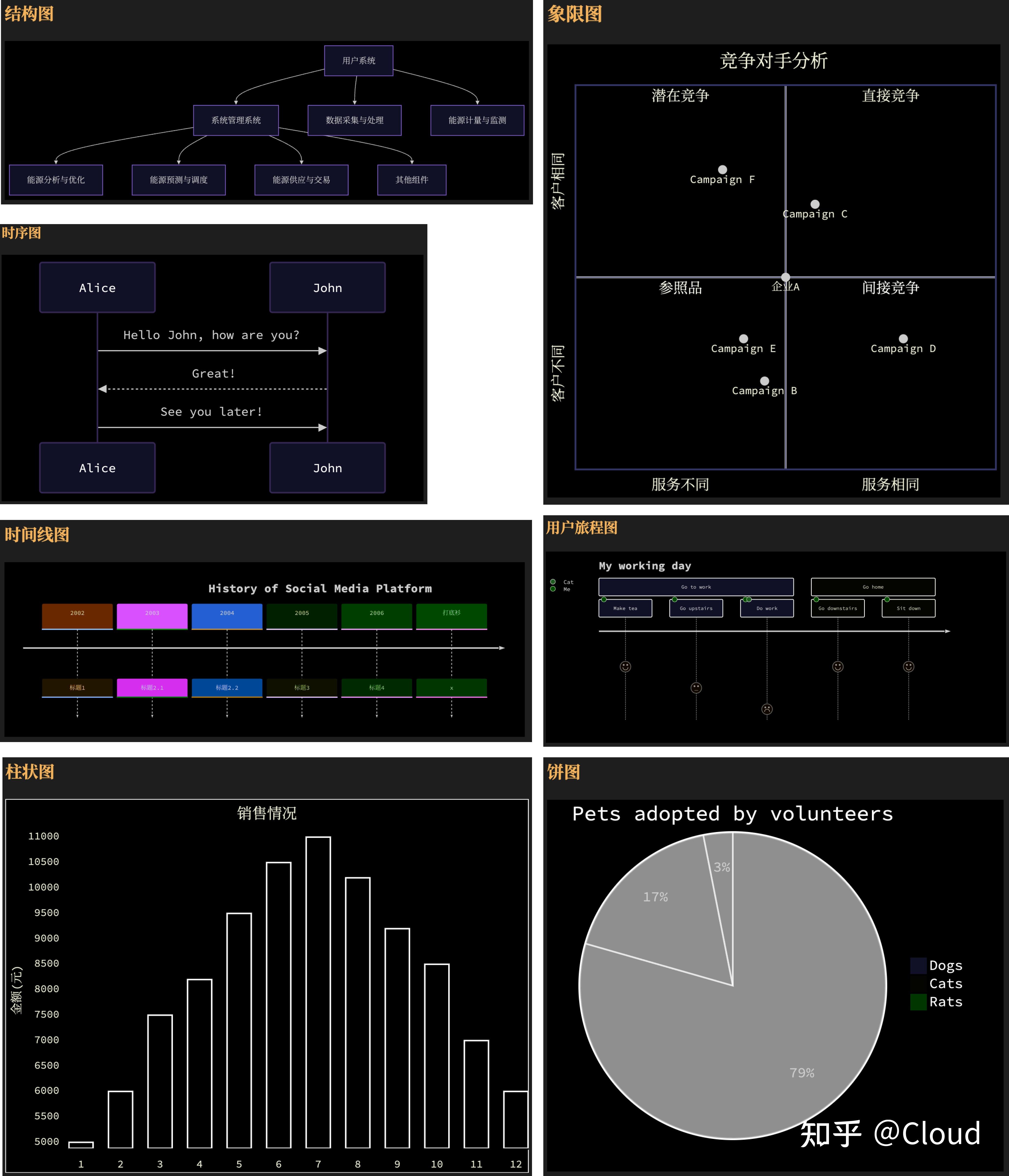
Mermaid 是 Obsidian 原生支持的图表引擎,语法类似代码块,语言标注写 `mermaid`。
但说实话——实际体验没有想象中那么好。中文经常乱码,复杂流程图布局不可控,节点一多就挤成一团。我一度放弃过它。
后来我总结了三条适用场景:
1. **简单流程图**(不超过 5 个节点)—— 文字改起来方便
2. **时序图**—— Mermaid 的时序图做得最好,展示消息顺序很直观
3. **需要嵌入 Markdown 导出**—— 如果用 Excalidraw 画图,导出 HTML/PDF 时不包含在内,Mermaid 是文本格式跟着走
复杂一点的图,我老老实实改用 Excalidraw 画完截图粘贴。虽然改文字不能自动重排,但至少布局可控、可读性强。
 ## 13|HTML
Markdown 里可以直接写 HTML。理论上 ``、``、`
## 13|HTML
Markdown 里可以直接写 HTML。理论上 ``、``、`