零门槛养 Agent:把腾讯云 AI Skills 接入 WorkBuddy 的6步
📁 通用素材
📅 2026-08-15 03:32
👁 10 次阅读 ✍️ 网络摘抄
「收藏时间:2026-08-15 03:32」 【来源:https://cloud.tencent.com/developer/article/2726510】
零门槛养 Agent:把腾讯云 AI Skills 接入 WorkBuddy 的6步
一、前言
hello 艾薇巴蒂,我是星哥。
智能体(Agent)落地最大的痛点从来不是"模型不够聪明",而是最后一公里:明明腾讯云有现成的文字识别、语音合成、3D 生成能力,却要自己拼 SDK、管密钥、写胶水代码,最后卡在"能 demo、难上线"。
腾讯云这次把核心 AI 能力封装成了一组标准化、开箱即用的 Skill(技能包),一键就能接进 WorkBuddy、CodeBuddy、ADP 等任意支持 Skill 的 Agent 平台。也就是说——你不用写调用代码,只要"说人话"就能让 Agent 帮你识别发票、合成语音、生成 3D 模型。
本文用星哥自己的实操记录,把"从零到跑通"拆成 6 步。每一步都给可复制的命令和验证标准,确保你照着做一定能复现。
二、先搞懂三件事(30 秒前置认知)
| 概念 | 一句话解释 |
|---|---|
| 腾讯云 AI Skills | 腾讯云把 OCR ASR TTS 人脸核身 3D 生成等能力,封装成的"技能包",上架在 SkillHub(https://skillhub.cn) |
| WorkBuddy | 一个支持 Skill 的智能体宿主。你用自然语言下指令,它由 Skill 去真正调用腾讯云 API |
| 免费额度 | 每个 AI 服务首次开通都有免费额度(如发票识别 1000 次/月免费),个人和小团队日常够用 |
三、准备工作清单
- 一个已实名的腾讯云账号(https://cloud.tencent.com)
- 本地安装好 WorkBuddy(最新版)
- 一个真实想解决的小问题(建议从单个 Skill 起步,别一上来就搞大编排)
星哥今天就来解决一个实际的问题,把我文件夹里面的一些营业执照的照片,把营业执照的文字上面的文字识别出来导入到Excel或者文档中。
四、跟着星哥来实操
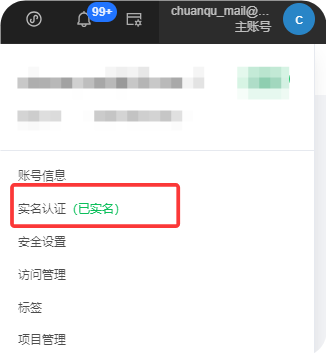
Step 1 | 开通腾讯云账号并完成实名(已操作可以忽略)
- 操作:打开 https://cloud.tencent.com 注册 / 登录,进入「账号中心」完成实名认证。
- 为什么必须实名:调用付费 AI 能力前,腾讯云要求账号通过实名,否则无法开通服务、无法创建密钥。
- ✅ 验证标准:能正常进入控制台首页,左上角显示已实名。
Step 2 | 在控制台开通你要用的 AI 服务
Skill 只是"调用通道",背后真正的 AI 能力需要在腾讯云控制台先开通。
以最常见的三类为例:
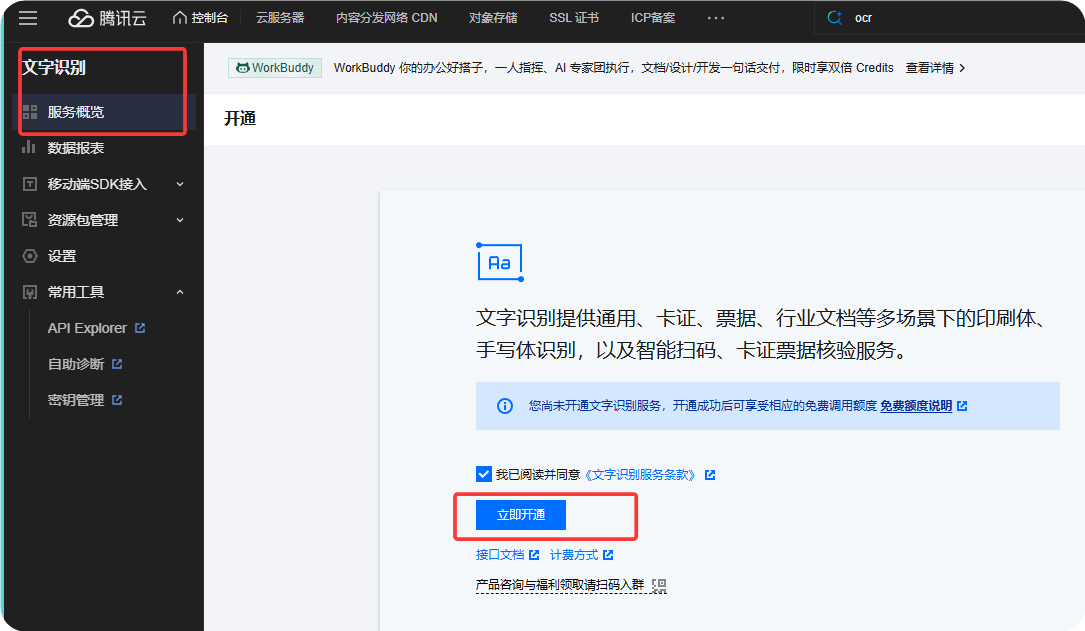
- OCR 类:进入「文字识别」→ 开通
通用文字识别(高精度版)、表格识别 V3、实时文档抽取 Agent - 语音类:进入「语音合成」开通 TTS;进入「语音识别」开通 ASR
- 创意类:进入「3D 视觉创作(ai3d)」开通混元生 3D
💡 免费额度提醒:发票识别每月 1000 次免费、表格识别 V3 每月 1000 次免费、文档抽取 Agent 每月 1000 次免费;TTS ASR 3D 也各有免费额度。做新手练习完全够用,不会产生费用。
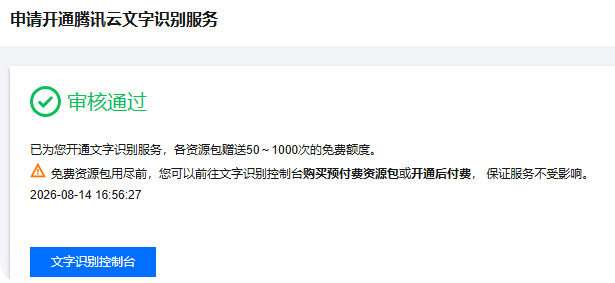
- ✅ 验证标准:对应服务页显示"已开通",且能看到「免费资源包」已下发。
如图开通文字识别
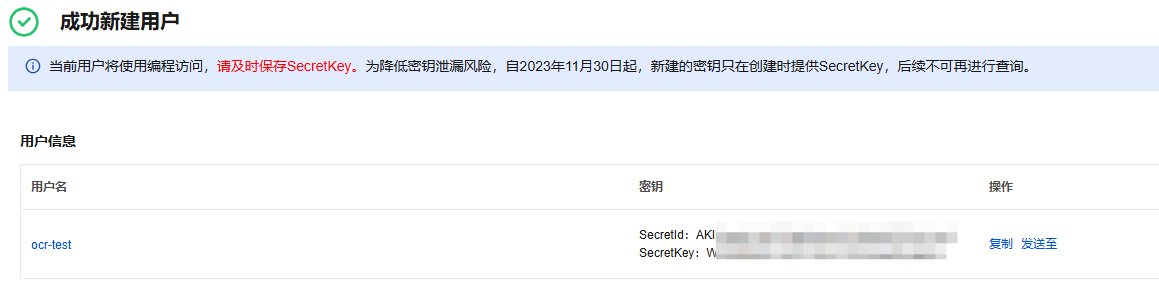
Step 3 | 创建 API 密钥(SecretId / SecretKey)
Skill 调用腾讯云接口时,靠这对密钥做权限校验。
- 操作:控制台 → 「访问管理」→「API 密钥管理」→「新建密钥」,生成
SecretId和SecretKey。 - ⚠️ 安全红线:
SecretKey只在创建时显示一次,立刻复制保存到本地密码管理器;- 绝不要写进代码仓库、提交到 GitHub、或贴进公开文章。
- ✅ 验证标准:拿到一对
SecretId/SecretKey。
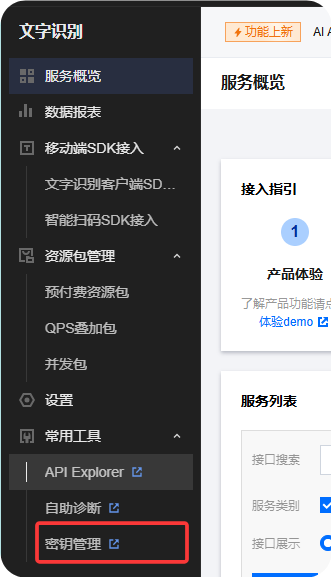
1.密钥管理
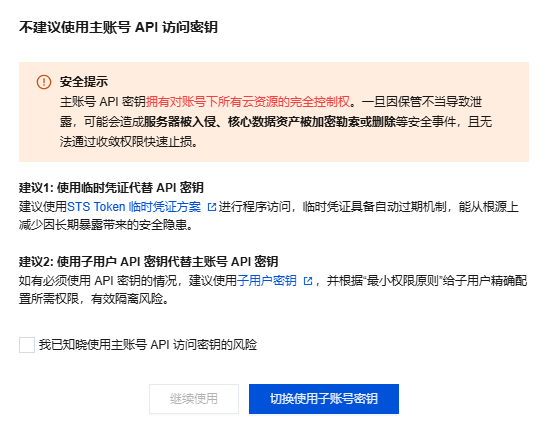
2.切换使用子账号
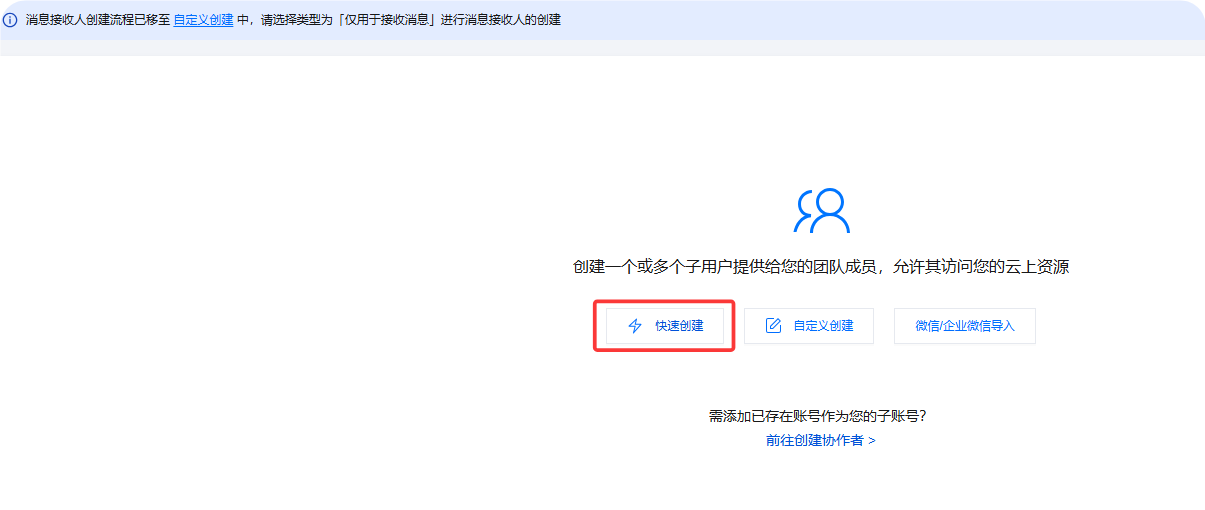
3.快速创建
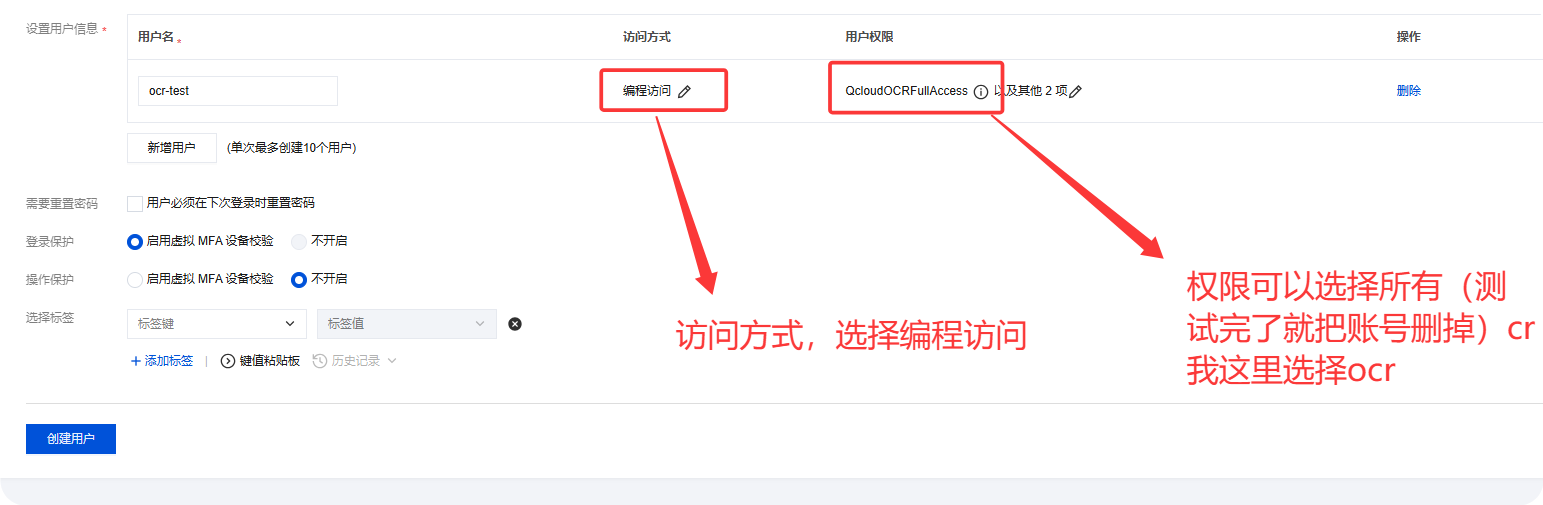
4.设置账号和权限
5.记录SecretId和SecretKey备用
Step 4 | 在 WorkBuddy 里安装 Skill(三种方式任选)
Skills 已上架 SkillHub(https://skillhub.cn),装进 WorkBuddy 有三种姿势:
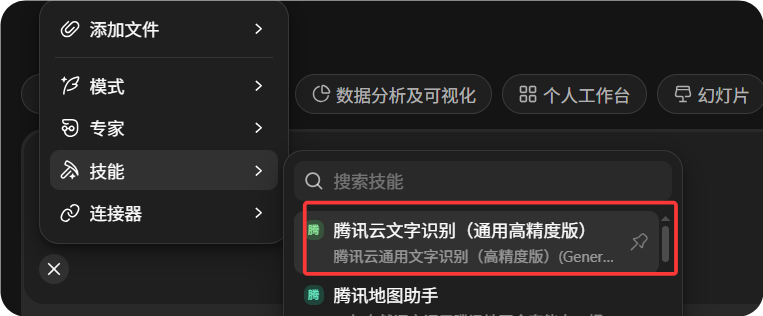
方式 A(推荐,最省事,对话即装)——直接在 WorkBuddy 对话框输入:
展开
代码语言: TXT
自动换行
自动换行
AI代码解释
请根据 https://skillhub.cn/install/skillhub.md,安装 @tencent-adm/tencentcloud-ocr

请根据 https://skillhub.cn/install/skillhub.md,安装 @tencent-adm/hy-3d-generation
星哥操作
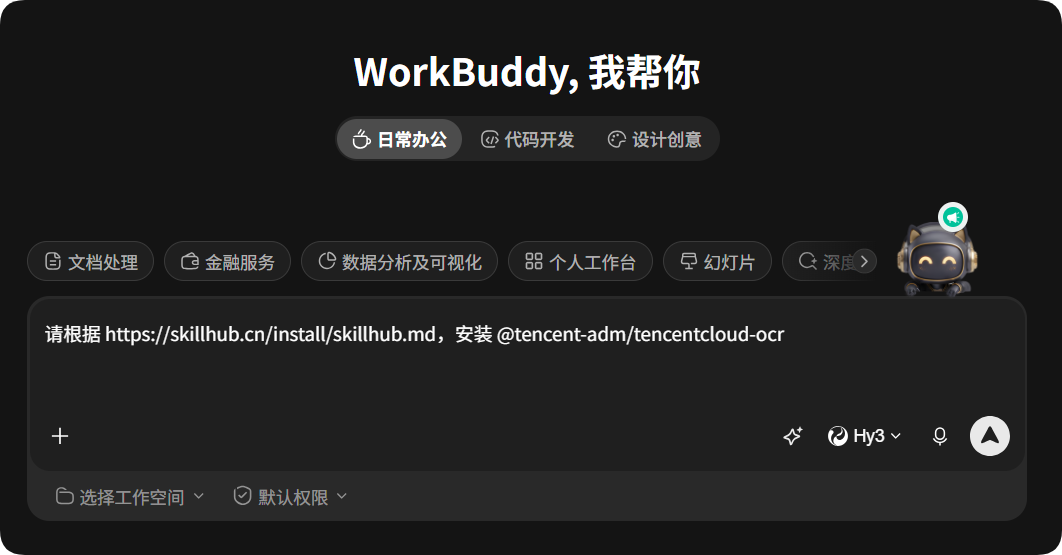
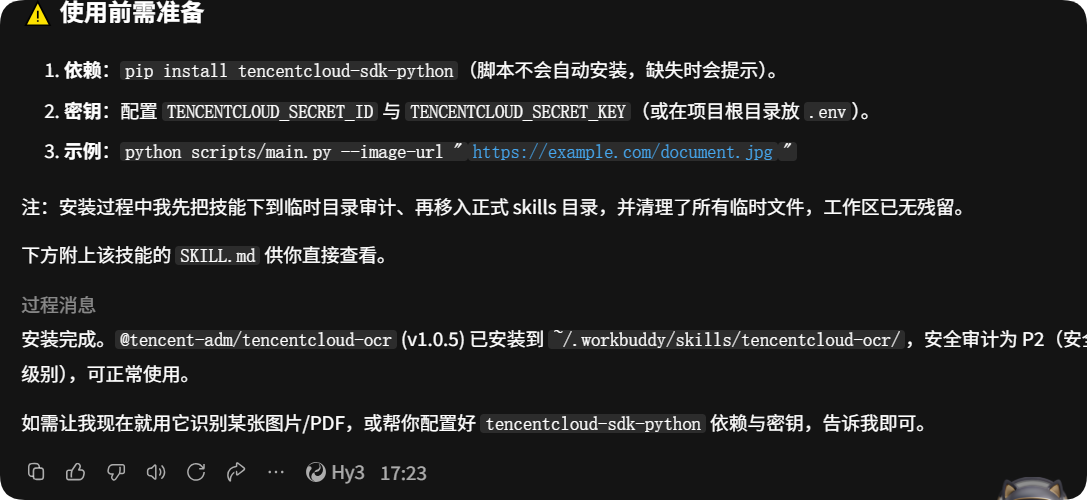
安装成功
方式 B(斜杠命令)——适合习惯命令行的同学:
展开
代码语言: TXT
自动换行
自动换行
AI代码解释
/install-skill tencentcloud-ocr
/install-skill tencentcloud-tts
/install-skill tencentcloud-asr
可以在skillhub中搜索技能。
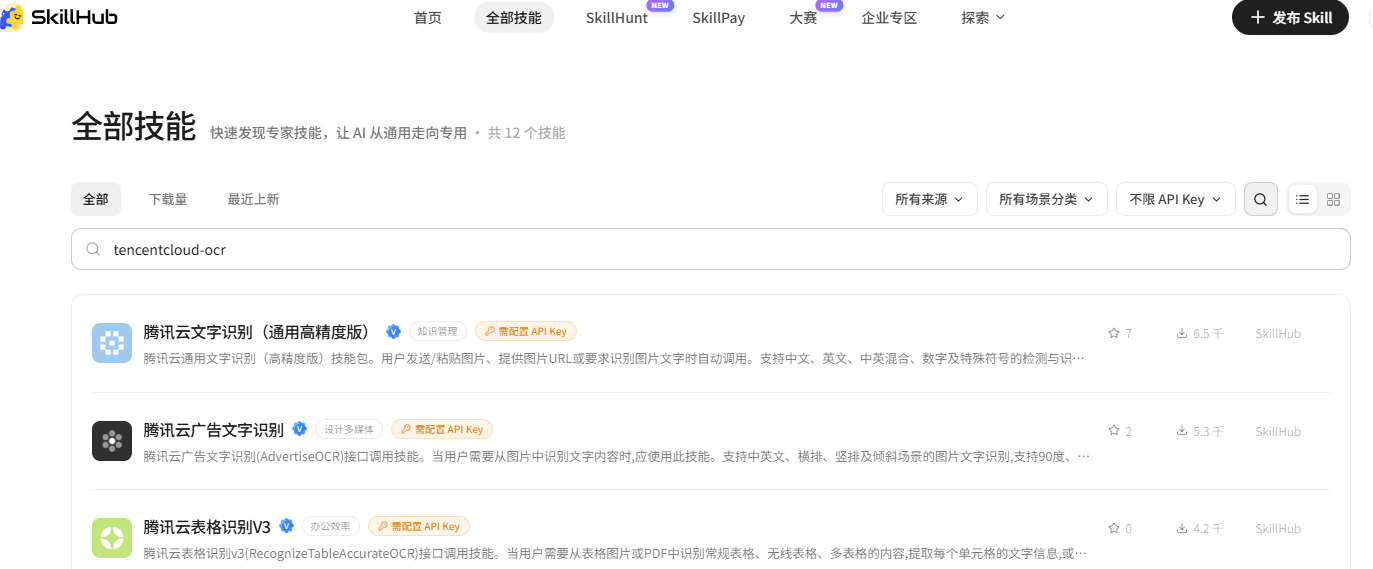
方式 C(图形界面)——设置 → Skills → 搜索框输入 slug → 点击安装。
Skill slug 速查表(按需取用):
| 能力 | slug | 典型场景 |
|---|---|---|
| 通用文字识别(高精度版) | tencentcloud-ocr |
整图文字提取 |
| 表格识别 V3 | tencentcloud-ocr-recognizetableaccurate |
采购单 / 报表 → Excel |
| 实时文档抽取 Agent | tencentcloud-ocr-extractdocagent |
合同 / 发票自定义字段 |
| 通用票据识别(高级版) | tencentcloud-ocr-vatinvoice |
增值税发票全字段 |
| 语音合成 TTS | tencentcloud-tts |
配音 播报 有声内容 |
| 语音识别 ASR | tencentcloud-asr |
会议 / 音频转写、字幕 |
| 混元生 3D | hy-3d-generation(或 @tencent-adm/hy-3d-generation) |
产品 3D 资产、原型占位 |
| 人像分割 | tencentcloud-yt-segment-portrait |
图片预处理、角色抠图 |
| AI 人脸防护盾 | 上架于 SkillHub | 远程身份核验链路 |
- ✅ 验证标准:Skill 状态变为"已安装 / 已启用"。
Step 5 | 配置密钥,让 Skill 真正能调通
装好 Skill 只是"装了电话",还得"插 SIM 卡"才能打通——把 Step 3 的密钥交给 WorkBuddy。
推荐方式(持久化,一次配置长期有效):在 WorkBuddy 的技能配置面板里,把 SecretId / SecretKey 填入对应字段,完成权限绑定。之后该 Skill 的所有调用都自动带凭证,不用每次重复输入。
临时 / 跨平台方式(环境变量):适合想快速验证、或在其它终端复用:
展开
代码语言: PowerShell
自动换行
自动换行
AI代码解释
# Windows PowerShell
$env:TENCENTCLOUD_SECRET_ID = "你的SecretId"
$env:TENCENTCLOUD_SECRET_KEY = "你的SecretKey"
展开
代码语言: Bash
自动换行
自动换行
AI代码解释
# Linux / macOS
export TENCENTCLOUD_SECRET_ID="你的SecretId"
export TENCENTCLOUD_SECRET_KEY="你的SecretKey"
⚠️ 注意:PowerShell 的
$env:只对当前终端会话生效,关掉重开就丢了;要稳定使用请走配置面板持久化。
- ✅ 验证标准:再次调用 Skill 时,不再弹出"缺少密钥 / 无权限"的提示。
Step 6 | 用自然语言唤醒 Skill(第一次跑通)
现在直接跟 WorkBuddy 说话即可,不用写任何调用代码。三个开箱示例:
- OCR 示例:上传一张营业执照,输入
"调用tencentcloud-ocr技能,帮我把这个目录里面的营业执照字段提取出来,整理成表格"
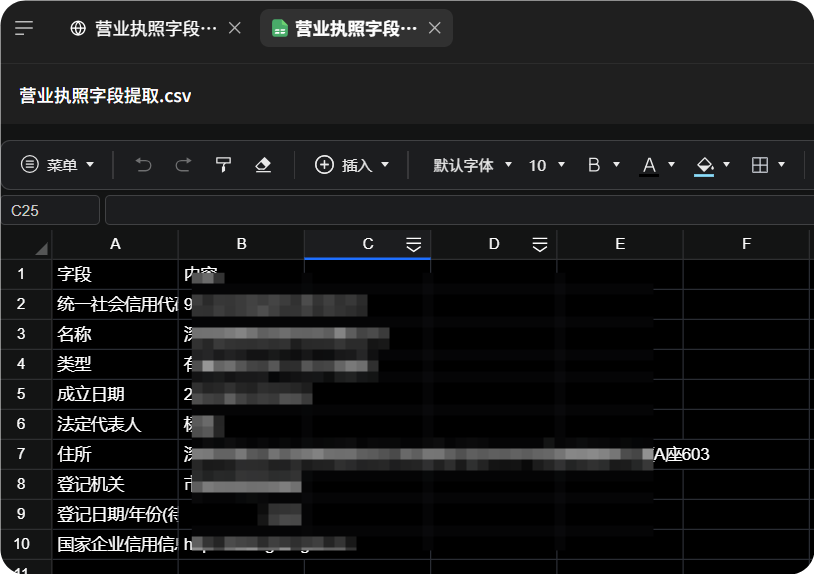
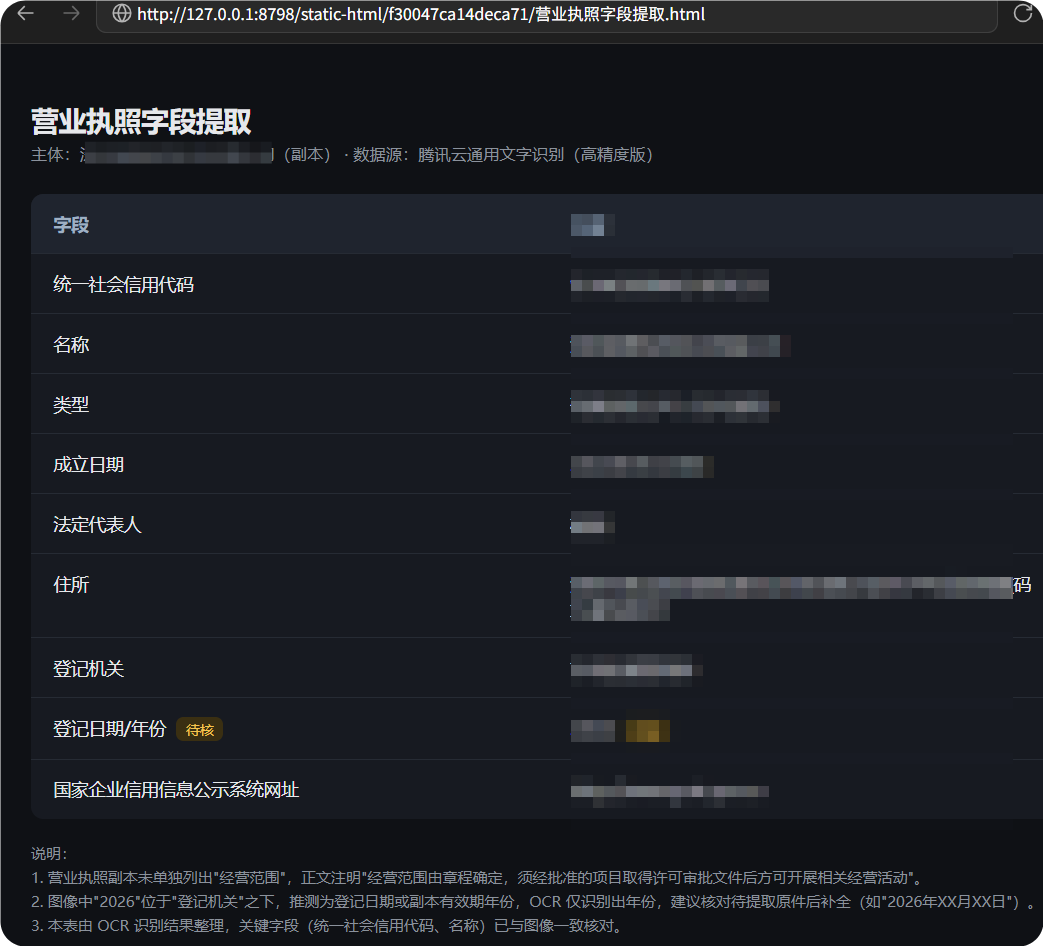
你会得到结构化字段(发票代码、号码、购方、金额、税额……),可直接导出。
如图,对话
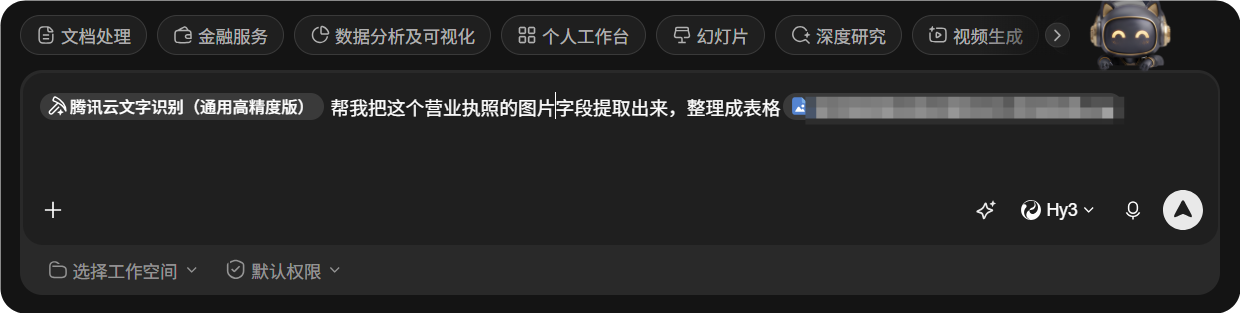
结果:
csv
html
- TTS 示例:输入
"把下面这段产品文案用腾讯云 TTS 合成一段语音播报,输出 MP3。"
你会拿到一段可下载的音频文件。
- 3D 示例:上传一张自行车草图,输入
"根据这张草图,用混元生 3D 生成一个 GLB 格式的 3D 模型。"
稍等片刻,你会得到一个可下载的 3D 模型文件。
- ✅ 验证标准:拿到结构化结果 音频 模型文件——恭喜,你的第一个 Agent 已经"养"成了。
五、Bonus:把两个 Skill 串成小流水线(多 Skills 协同)
跑通单个 Skill 后,稍微往前一步就是活动最加分的"多 Skills 协同"。比如一个文档阅读助手:
上传一份 PDF 合同 → OCR 提取全文 → 生成要点摘要 → TTS 合成一段语音播报
在 WorkBuddy 里可以连续下指令,或由它自动编排:
展开
代码语言: TXT
自动换行
自动换行
AI代码解释
1. 用 tencentcloud-ocr-extractdocagent 把这份合同的结构化字段抽出来
2. 基于抽取结果,给我一段 200 字的风险摘要
3. 用 tencentcloud-tts 把这段摘要合成语音
一条指令链下来,原本要读完 + 手写纪要 + 再找配音工具的活,Agent 一次跑完。
六、新手避坑清单(最常踩的 5 个)
- 没先开通云服务就装 Skill → 调用时报"无权限 / 服务未开通"。记住:Skill 是通道,服务要在控制台先开。
- 密钥泄露 / 写进仓库 →
SecretKey只显示一次,务必本地保管,别提交代码。 - 环境变量会话失效 → PowerShell
$env:关窗口即丢,长期用请走配置面板持久化。 - 一上来就搞复杂多 Skill 编排 → 建议先单 Skill 跑通,再叠加,否则排错成本翻倍。
- 直接把原始大图 / 长音频喂给 AI → 参考电网巡检案例的经验:"别让 AI 直接面对原始数据"。先预处理(如人像分割抠图、裁剪无关区域),识别率和效果会明显提升。
七、成本与免费额度小结
| 服务 | 免费额度(参考) |
|---|---|
| 增值税发票识别 | 1000 次 / 月 |
| 表格识别 V3 | 1000 次 / 月 |
| 文档抽取 Agent | 1000 次 / 月 |
| TTS ASR 混元生 3D | 各有免费额度,新用户另有混元免费调用包 |
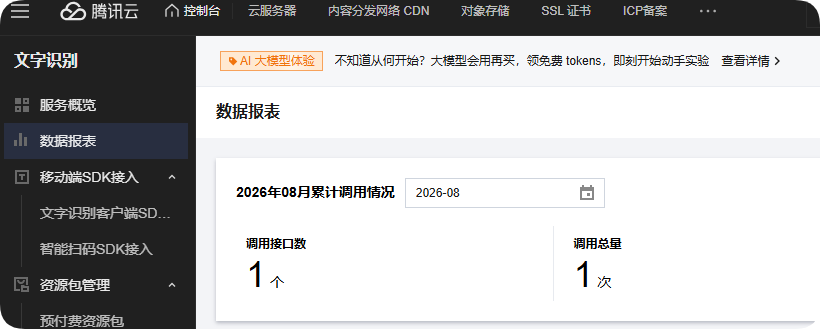
个人开发者、学生、小团队日常练习和轻量业务,基本零成本即可跑通整套流程。
注意后台查看使用量(超了可是要扣钱的呀)
结语
AI Skills 的价值,不在于"你能调用多少个 API",而在于你能不能把它嵌进一条真实业务流水线、吃掉一个具体痛点、产出可感知的降本增效。
上面这 7 步,没有任何一行调用代码,却已经让你拥有了一个能识别、能说话、能生成 3D 的 Agent。
下一步,就是把它接到你自己的场景里——然后,养出属于你的"全能 Agent"。
原创声明:本文为作者实践记录,转载请注明出处。
- 快捷工具
- 公式模板
- 文本样式
- 常用符号
- 根式角标
- 极限对数
- 三角函数
二元计算符 Binary operations
二元关系符 Binary relations
箭头符号 Arrows
其他符号 Others
根式 Radicals
上下标 Sub&Super
极限 Limits
对数指数 Logarithms and exponentials
三角函数 Trigonometic function
双曲函数 Hyperbolic function
- 代数
- 矩阵
- 几何
-
三角
-
颜色
- 字号
文本颜色
背景颜色
原创声明:本文系作者授权腾讯云开发者社区发表,未经许可,不得转载。
如有侵权,请联系 cloudcommunity@tencent.com 删除。